English

Wspólny budżet domowy bez arkuszy

PULSO to wspólny budżet domowy dla pary, rodziny i każdego, kto dzieli wydatki pod jednym dachem. Dodajesz wydatek w kilka sekund, a pozostałe osoby w gospodarstwie widzą go od razu.

Wkrótce w App Store i Google Play

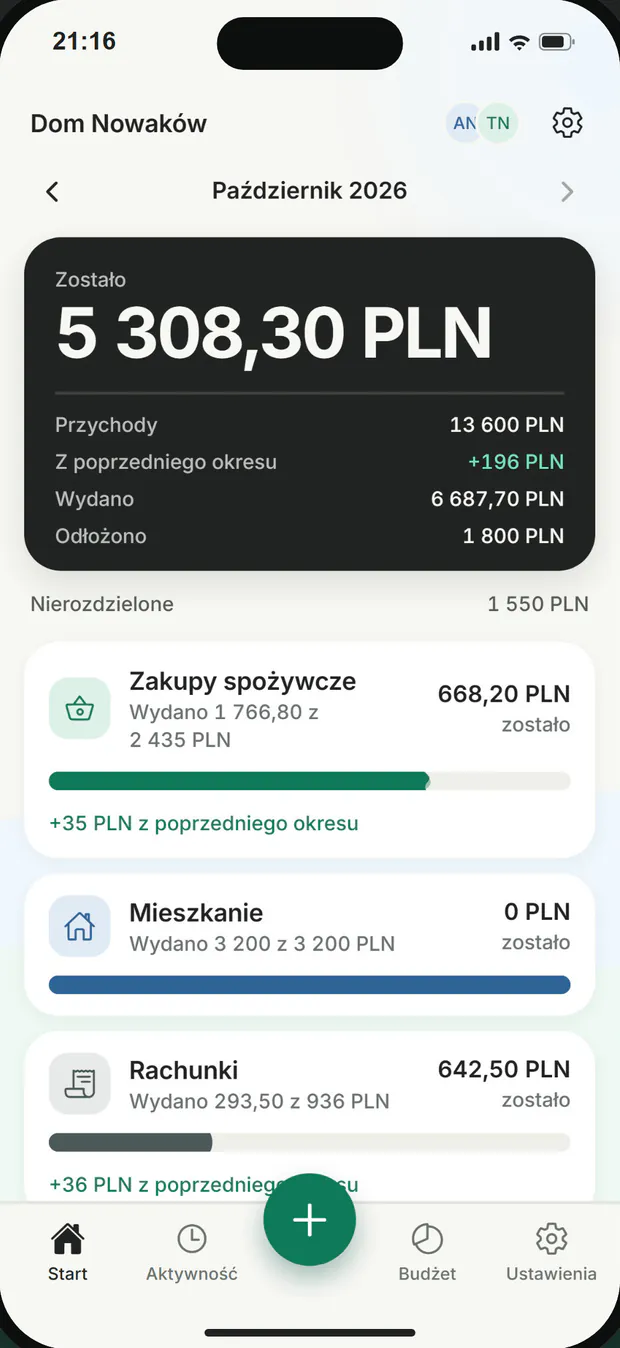
Ekran główny PULSO: 5 308,30 PLN zostało w październiku oraz kategorie z paskami postępu.
Lista aktywności PULSO: wpisy Tomka i Anny z kwotami, notatkami i godziną dodania.

Jeden budżet, wszyscy na bieżąco

Każda kategoria pokazuje, ile już wydano i ile zostało, a pozostałe osoby widzą każdy wpis od razu.

Wspólnie, na żywo

Zaproś drugą osobę linkiem. Oboje widzicie te same kategorie, kwoty i wpisy, a przy każdym z nich, kto go dodał.
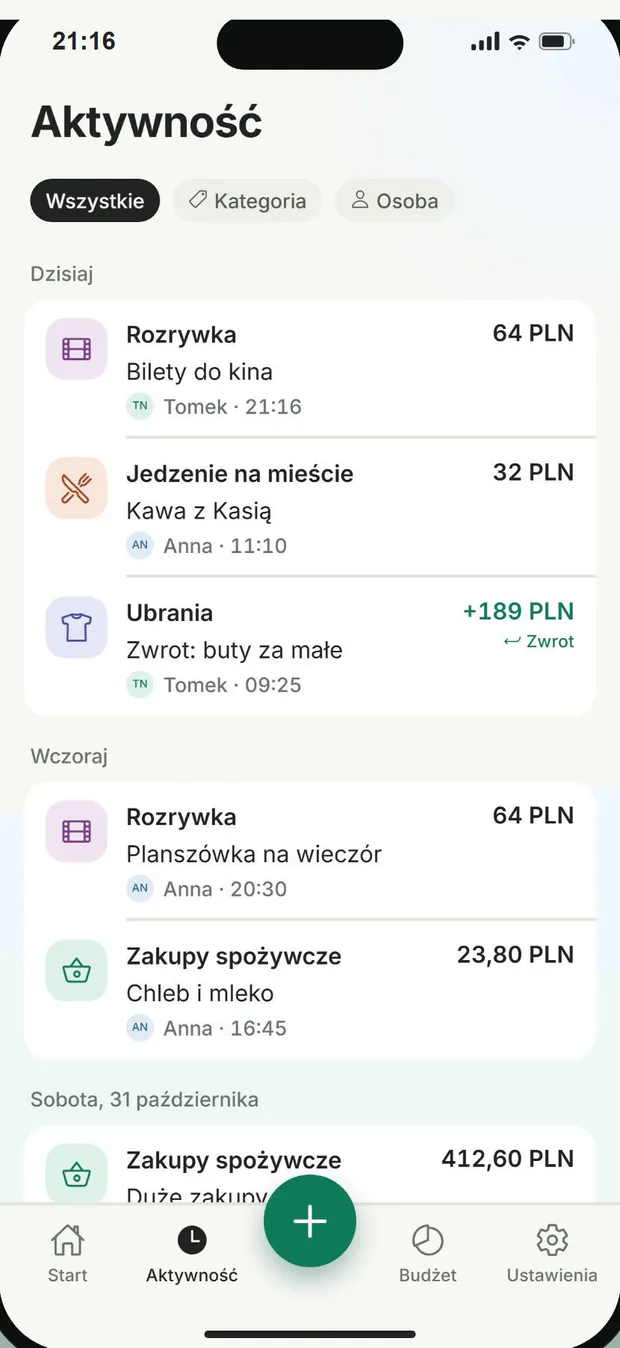
Aktywność: wpisy dodane przez Tomka i Annę, każdy z imieniem autora.

Wydatek w kilka sekund

Wpisz kwotę, wybierz kategorię i gotowe. Notatkę dodasz, jeśli chcesz. Bez połączenia wpis zostaje w telefonie i wysyła się, gdy wrócisz do sieci.
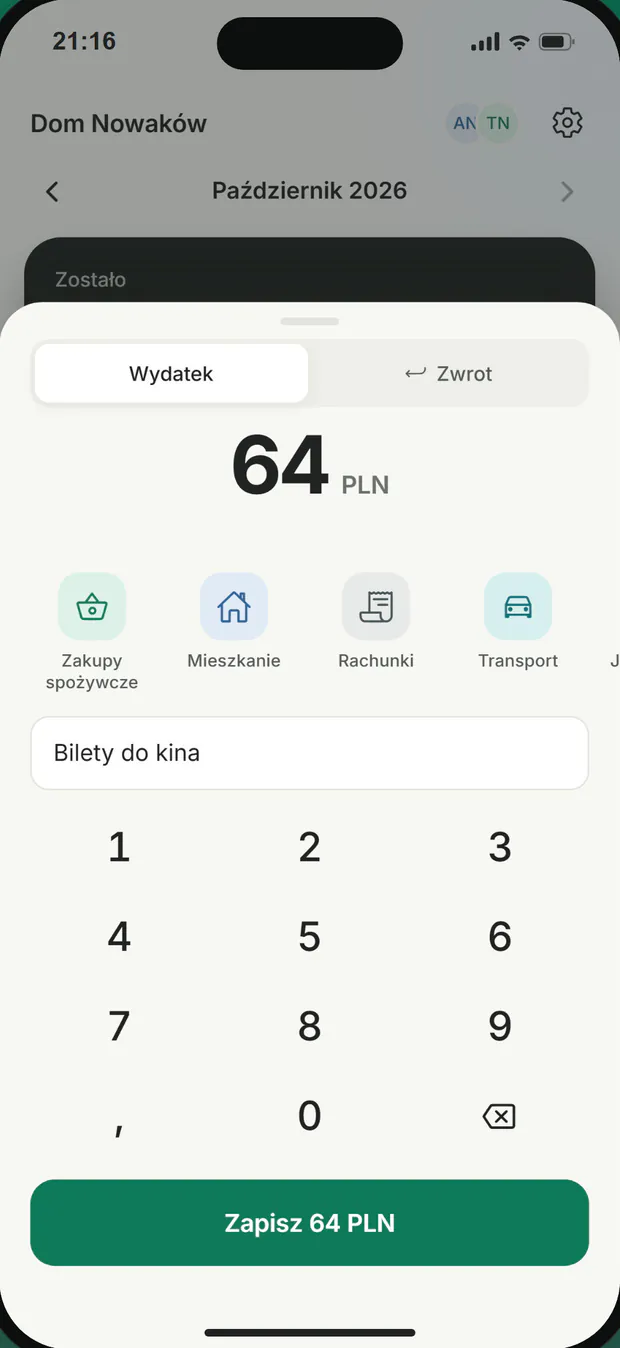
Dodawanie wydatku: kwota 64 PLN, wybór kategorii i notatka Bilety do kina.

Płynne paski, jasne liczby

Każda kategoria ma pasek, który pokazuje, ile już wydano i ile zostało. Przekroczenie limitu widać od razu, ale wydatku nigdy nie blokujemy.

Ekran główny z kategoriami, kwotami i paskami postępu.

Notatki w każdej kategorii

Stuknij kategorię i zobacz wszystkie wpisy z danego okresu razem z notatkami. Listę aktywności przefiltrujesz według kategorii lub osoby.
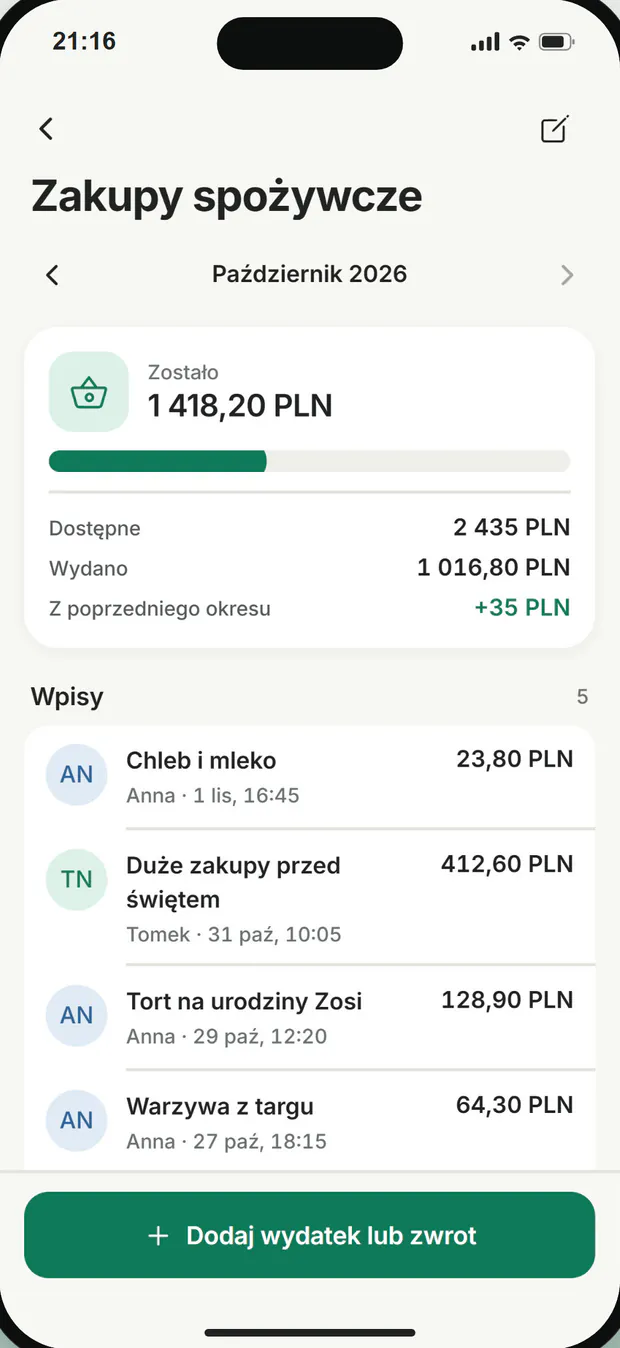
Kategoria Zakupy spożywcze z listą wpisów i notatkami, na przykład Chleb i mleko.

Pieniądze wracają do kategorii

Zwrot w sklepie albo dług oddany przez znajomego zapisujesz jako zwrot. Kategoria znów ma te środki, a suma wydatków pozostaje prawdziwa.
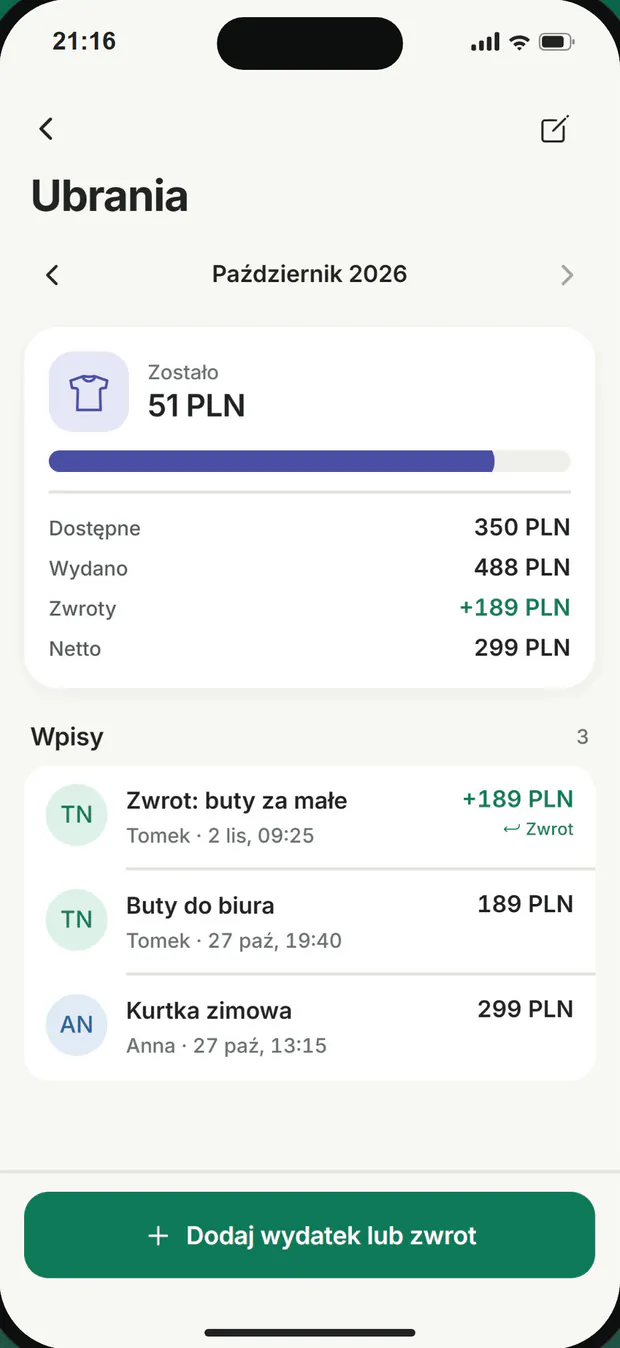
Kategoria Ubrania: zwrot 189 PLN za buty widoczny w podsumowaniu i na liście wpisów.

Cele oszczędnościowe

Oznacz kategorię jako oszczędności i ustal kwotę do odłożenia. Odłożone pieniądze nie są liczone jako wydane, a osiągnięcie celu świętuje konfetti.
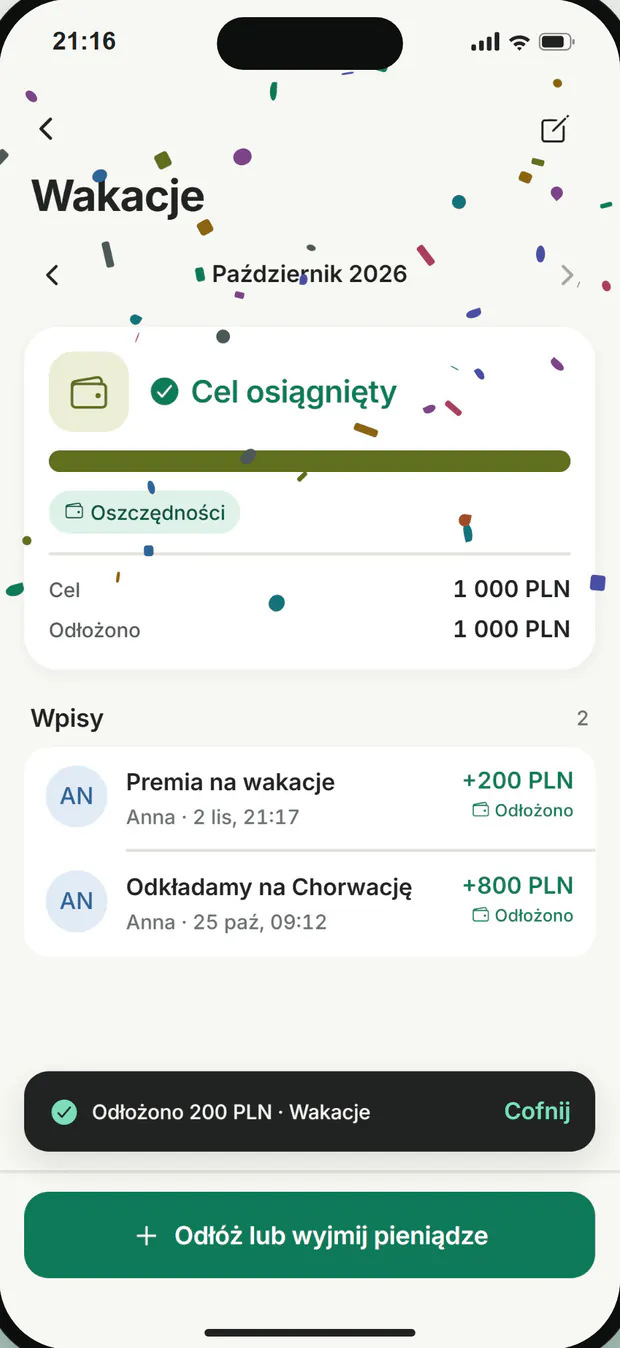
Cel Wakacje osiągnięty: odłożono 1000 PLN z 1000 PLN, na ekranie konfetti.

Saldo przechodzi dalej

To, co zostało w kategorii albo czego zabrakło, przechodzi do tej samej kategorii w kolejnym okresie. Przy celu oszczędnościowym niedobór podnosi kolejną kwotę, a nadwyżka ją obniża.
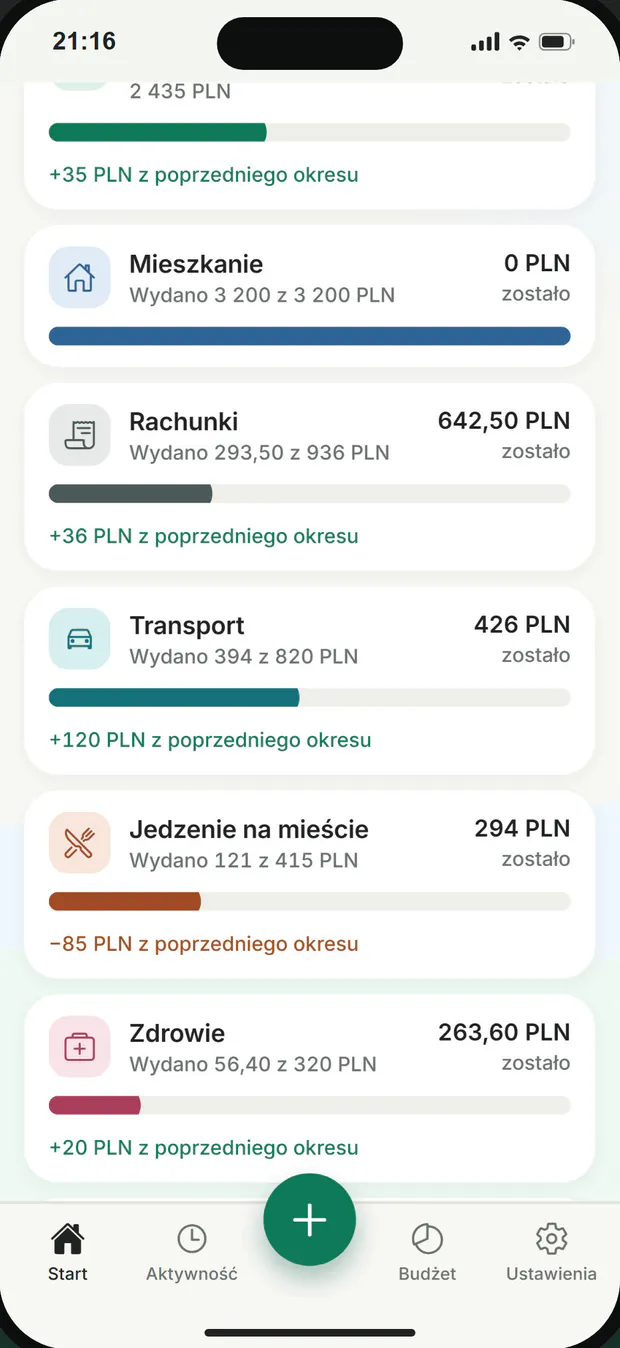
Kategorie z dopiskami takimi jak +35 PLN albo −85 PLN z poprzedniego okresu.

Przychody i podział pieniędzy

Dodaj źródła przychodów i rozdziel pieniądze między kategorie. Aplikacja ostrzeże, gdy podzielisz więcej, niż zarabiacie. Okres zaczyna się w wybranym przez Ciebie dniu miesiąca.

Ekran główny: przychody 13 600 PLN i nierozdzielone 1 550 PLN.

Ekrany pokazują przykładowe dane.

Co warto wiedzieć

  • Brak reklam i narzędzi analitycznych w aplikacji.
  • PULSO nie łączy się z bankiem i nie wykonuje płatności. Kwoty wpisujesz samodzielnie.
  • Logowanie przez Apple lub Google na iPhonie, przez konto Google na Androidzie.
  • Konto usuniesz w Ustawieniach.

Częste pytania

Czy PULSO łączy się z moim bankiem?
Nie. PULSO nie łączy się z bankiem i nie wykonuje płatności. Kwoty wpisujesz samodzielnie.
Jak dołącza druga osoba?
Właściciel gospodarstwa tworzy zaproszenie w Ustawieniach i wysyła link. Druga osoba otwiera go na telefonie i się loguje. Więcej na stronie Pomoc.
Czy to tylko dla par?
Nie. PULSO jest dla pary, rodziny i każdego, kto dzieli wydatki pod jednym dachem.
Czy dodam wydatek bez internetu?
Tak. Bez połączenia wpis zostaje w telefonie i wysyła się, gdy wrócisz do sieci.
Co się stanie, gdy przekroczę limit kategorii?
Przekroczenie widać od razu, ale wydatku nigdy nie blokujemy. Niedobór przechodzi do tej samej kategorii w kolejnym okresie.
W jakiej walucie prowadzę budżet?
Walutę gospodarstwa wybierasz spośród PLN, EUR, USD i GBP.
Czy w aplikacji są reklamy?
Nie. W aplikacji nie ma reklam ani narzędzi analitycznych.
Kto widzi moje dane?
Budżet, wpisy i notatki widzą osoby w Twoim gospodarstwie. Dane aplikacji przechowuje Google (Firebase). Baza danych działa w regionie europe-central2 (Warszawa), a logowanie Firebase Authentication w centrach danych w USA. Szczegóły są w polityce prywatności.
Jak usunąć konto?
W aplikacji: Ustawienia, Usuń konto. Instrukcję bez aplikacji i opis tego, co zostanie usunięte, znajdziesz na stronie Usuwanie konta.